
Schlagimport-Service

Wir sparen Ihnen Arbeit beim Einrichten Ihrer Schlagkartei und übernehmen alle Flächen aus dem Agrarantrag, der EU Weinbaukartei oder einer anderen digitalen Quelle.

Schnell und einfach eingerichtet!

Kostenloser Schlagimport-Service

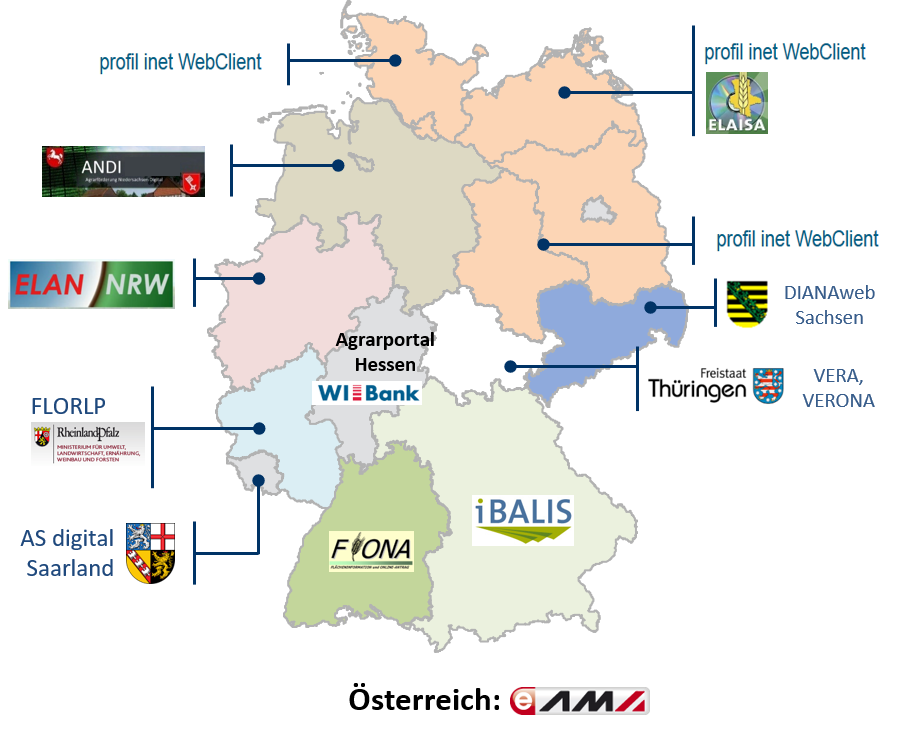
Der Start mit der Plantivo Ackerschlagkartei ist in wenigen Minuten erledigt! Wir übernehmen Ihre Schläge kostenlos aus dem Agrarantrag. Sie möchten Daten aus einer anderen Quelle importieren oder haben Sonderwünsche? Sprechen Sie uns einfach an!

Übernommen werden bei allen Systemen in der Regel:
  • Luftbilder und Schlagumrisse mit InVeKos Koordinaten

  • Bezeichnung, Nummer, Größe, FLIK/FID
  • Auflagen wie Rote Gebiete, Eutrophierte Gebiete, teilw. Hangneigung, Gewässerabstände, Erosion etc.

  • Nutzungen im Antragsjahr und Vorjahr

Schlagimport Plantivo InVeKos Agrarantrag

Hier erhalten Sie eine Kurzanleitung, wie Sie mit wenigen Klicks zur richtigen Datei kommen, die Sie uns zuschicken können:

Anleitung zum Schlagexport aus Ihrem Agrarantrag

  1. Logge Dich in iBALIS mit Deiner Betriebsnummer und Deinen Pin ein.

  2. Wähle den Menüpunkt „Betriebsinformationen“ klicke dann auf „Flächendatenexport“.

  3. Unter „eigene Flächendaten exportieren“ kannst Du den Export durchführen. Du kannst nun auswählen, welche Flächendaten du exportieren möchtest, um die Daten aller Flächen zu exportieren, wähle „Auswahl aller Flächenstücke“. Gib nun das Jahr ein und klicke auf „eigene Flächendaten exportieren“.

  4. Nach wenigen Sekunden erscheint die Schaltfläche „Herunterladen“ klicke auf die Schaltfläche, um die exportierten Daten herunterzuladen. Handelt es sich um eine größere Dateimenge, erscheint dei Schaltfläche „Benachrichtigungen“, dort kannst du die Daten abrufen und für 20 Tage herunterladen.

  5. Es wird eine Zip-Datei heruntergeladen, die du uns schicken kannst.

Schicke uns die Dateien dann per E-Mail zu an: schlagimport@plantivo.de

  1. Öffne Deinen Browser und gehe auf die Seite https://fiona.landbw.de/fiona/pages/login.xhtml

  2. Melde dich mit Deinen Zugangsdaten wie gewohnt an und bestätige den Hinweis.

  3. Dann klickst Du auf „Speichern und zurück“.

  4. Auf der linken Seite klickst Du jetzt auf „Flurstückverzeichnis“ und dann auf „Datenimport/-export“.

  5. Um die Daten zu exportieren, klickst Du neben „XML“ auf „Export“ in der Spalte „Aktive Nutzungen“.

Die Nutzungsdaten liegen dann automatisch in Deinem „Downloads-Ordner“.

Geodaten für die Kartenansicht

  1. Für die grafische Darstellung Deiner Flächen, benötigst Du nun noch die Geo-Informationen. Klicke dafür bitte auf „Geoinformationssystem“ in Fiona.
  2. Klicke oben rechts auf „Menü öffnen“.
  3. Dann wählst Du die Schläge aus, die Du exportieren möchtest. Du kannst mit „alle auswählen“ auch alle Deine Schläge markieren.
  4. Dann klickst Du auf „Export“.
  5. Für den Export wählst Du das „ETRS89 UTM Zone 32N“ und klickst dann auf „exportieren“.
  6. Auch diese Daten werden automatisch in Deinem „Downloads-Ordner“ auf Deinem PC gespeichert.

Schicke uns die Dateien dann per E-Mail zu an: schlagimport@plantivo.de

  1. Öffne die ELAN-Webseite: https://www.elan-nrw.de/webClient_NW/
  2. Klicke bitte unten auf die Schaltfläche „Anmelden zum eigenen Betrieb“
  3. Melde Dich mit Deinen Zugangsdaten in dem Portal an.
  4. Klicke in dem oberen Bereich auf „Flächenverzeichnis“ und anschließend auf „Export Flächendaten“.
  5. Es öffnet sich ein neues Fenster, dort kannst Du auswählen, welche Daten Du exportieren möchtest. Wähle hier Deine gewünschten Informationen, aber mindestens das Flächenverzeichnis aus.
  6. Klicke anschließend auf weiter und folge dem Assistenten. Wenn Du mehr als das Flächenverzeichnis ausgewählt hast, kannst Du in den nächsten Schritten die von Dir gewünschten Informationen zu Deinen Schlägen aussuchen.
  7. Zum Schluss wird die Datei in Deinen ausgewählten Download-Ordner heruntergeladen.
  8. Für den Import benötigst Du die Dateien „NW21AGR_NTNW_Betriebsnummer.xml“ und alle mit „TS_Betriebsnummer.dbf -.prj -.shp -.shx.

Schicke uns die Dateien dann per E-Mail zu an: schlagimport@plantivo.de

  1. Öffne das ANDI-Antragsprogramm.
  2. Direkt auf der Übersichtsseite gibt es „Zuletzt abgegebene Anträge“. Dort kannst Du einen schon eingereichten Sammelantrag herunterladen.
  3. Wähle den Antrag, den Du exportieren möchtest. Es können nur Anträge exportiert werden, die abgegeben sind. Du solltest immer den Sammelantrag auswählen. Änderungsanträge enthalten nur die geänderten Daten.
  4. Klicke auf „Export“ und der Download wird gestartet.
  5. Als Speicherort wählt Dein Browser in der Regel den Downloadordner.
  6. Für den Import benötigst Du die Dateien „Betriebsnummer.xml“ und „Teilschlaege.dbf -.shp -.shx„.

Schicke uns die Dateien dann per E-Mail zu an: schlagimport@plantivo.de

  1. Erstelle Dir einen Ordner – z. B. auf dem Desktop – in dem Du die Flächendaten speichern willst.

  2. Öffne wie gewohnt Dein Antragsprogramm für den Flächenantrag.

  3. Klicke anschließend auf den Punkt „Gemeinsamer Antrag“.

  4. In der nächsten Maske, wählst Du „Meine Flächen“ aus.

  5. Klicke nun unten links auf den Pfeil und klicke „Tabelle Schläge exportieren“ an. Diese heruntergeladene Datei bitte abspeichern. Die Datei die dort heruntergeladen wird ist eine XLS-Datei.

  6. Im nächsten Schritt lädst Du eine weitere Datei herunter. Dafür klickst Du auf das Symbol mit dem Pfeil und wählst ebenfalls „Schläge exportieren“ aus. Auch diese bitte abspeichern, hierbei handelt es sich um die Shape-Datei.

  7. Wechsle in den Ordner mit den beiden abgespeicherten Dateien.

Schicke uns die Dateien dann per E-Mail zu an: schlagimport@plantivo.de

  1. Erstelle Dir einen Ordner – z.B auf dem Desktop – in dem Du die Flächendaten speichern willst.
  2. Öffne wie gewohnt die Elsa-Website. Sammelantrag Elsa
  3. Nun musst Du Dich mit Deinen Zugangsdaten anmelden.
  4. Wenn du dich erfolgreich eingeloggt hast, klickst Du auf das Feld „Nutzungsnachweis“ in der oberen Zeile.
  5. Anschließend klickst Du auf „Export Flächendaten“.
  6. Es öffnet sich ein neues Fenster, dort kannst Du auswählen welche Daten Du exportieren möchtest. Wähle hier Deine gewünschten Informationen, aber mindestens das Flächenverzeichnis aus.
  7. Klicke anschließend auf weiter und folge dem Assistenten. Wenn Du mehr als das Flächenverzeichnis ausgewählt hast, kannst Du in den nächsten Schritten die von Dir gewünschten Informationen zu Deinen Schlägen aussuchen.
  8. Zum Schluss wird die Datei in Deinen ausgewählten Downloads Ordner heruntergeladen.
  9. An dem Speicherort findest Du eine Zip-Datei. Diese musst Du noch entpacken.
  10. Für den Import benötigst Du die Dateien „Betriebsnummer.nn.xml“ und „Betriebsnummer_parzellen.dbf -.prj -.shp -.shx„.
  11. Die exportierten Dateien kannst du uns jetzt schicken.

Schicke uns die Dateien dann per E-Mail zu an: schlagimport@plantivo.de

  1. Öffne die Diana Webseite https://www.diana.sachsen.de/webClient_SN_P/#login

  2. Melde Dich mit Deinen Zugangsdaten in dem Portal an.

  3. Wähle nun das „Sammelantrag“ Verfahren.

  4. Klicke in dem oberen Bereich auf „Einreichen“.

  5. Es öffnet sich ein neues Fenster, dort kannst Du die Art des Exportes auswählen.

  6. Klicke jetzt auf „Weiter“ und setze den Haken bei „Export ausgewählter Schläge“.

  7. Klicke anschließend auf weiter und wähle die Schläge aus, die Du exportieren möchtest.

  8. Du gelangst nun zum Menüpunkt „Paket erstellen“ und klickst dann auf weiter.

  9. Es erscheint das Feld „Export-Datei herunterladen“. Dort klickst Du drauf.

  10. Die Datei wird in Deinen ausgewählten Downloads Ordner heruntergeladen.

Schicke uns die Dateien dann per E-Mail zu an: schlagimport@plantivo.de

  1. Öffne wie gewohnt dein Antragsprogramm unter https://online.agrarantrag-mv.de/webClient_MV_P/#login
  2. Melde dich mit deinen Zugangsdaten an.
  3. Die Funktion des Flächenexports findest du im Dokument Nutzungsnachweis oberhalb der Tabellenansicht
  4. Für einen Flächenexport gehe in der Seite des Nutzungsnachweises auf den Button „Flächenexport“
  5. Zunächst erscheint eine Abfrage, ob du deine Daten speichern möchten.
  6. Im Anschluss öffnet sich ein Fenster, in dem du die Möglichkeit hast, „nur selektierte Parzellen“ oder „alle Parzellen“ zu exportieren.
  7. Zu beachten ist, dass nur „aktivierte“ Teilflächen (Flächen mit Aktivierungscode 0, 1, 2 oder 4) exportiert werden können.
  8. Wähle den Button „nur selektierte Parzellen“ aus, wenn du zuvor tatsächlich einzelne Gesamtparzellen im Nutzungsnachweis selektiert hast.

Schicke uns die Dateien dann per E-Mail zu an: schlagimport@plantivo.de

  1. Öffne das Antragsprogramm Vera.

  2. Anschließend öffnest Du die Flächenliste, aus der die Schlagdaten zu den abgegebenen Flächen exportiert werden sollen.

  3. Klicke bitte auf „Dokument“ und dann auf „Exportieren“.

  4. Wähle die Option „Bruttoschläge „.

  5. Im folgenden Fenster musst Du die beiden Optionen für den Export aktivieren.

  6. Klicke dann auf „Weiter“.

  7. Wähle das Verzeichnis, in dem die Daten gespeichert werden sollen.

  8. Gebe einen Namen für den Export an.

  9. Betätige die Schaltfläche „Fertigstellen“.

  10. Jetzt kannst Du die zu exportierenden Flächen auswählen.

  11. Bestätige Deine Auswahl mit Ok.

Schicke uns die Dateien dann per E-Mail zu an: schlagimport@plantivo.de

  1. Öffne wie gewohnt dein Antragsprogramm unter https://online.agrarantrag-mv.de/webClient_MV_P/#login

    2. Melde dich mit deinen Zugangsdaten an.

    3. Die Funktion des Flächenexports findest du im Dokument Nutzungsnachweis oberhalb der Tabellenansicht

    4. Für einen Flächenexport gehe in der Seite des Nutzungsnachweises auf den Button „Flächenexport“

    5. Zunächst erscheint eine Abfrage, ob du deine Daten speichern möchten.

    6. Im Anschluss öffnet sich ein Fenster, in dem du die Möglichkeit hast, „nur selektierte Parzellen“ oder „alle Parzellen“ zu exportieren.

    7. Zu beachten ist, dass nur „aktivierte“ Teilflächen (Flächen mit Aktivierungscode 0, 1, 2 oder 4) exportiert werden können.

    8. Wähle den Button „nur selektierte Parzellen“ aus, wenn du zuvor tatsächlich einzelne Gesamtparzellen im Nutzungsnachweis selektiert hast.

    9. Die exportierten Daten werden in der Regel im Ordner Downloads auf deinem Computer gespeichert.

Schicke uns die Dateien dann per E-Mail zu an: schlagimport@plantivo.de

  1. Öffne das LEA-Antragsprogramm unter https://lea.rlp.de/.

  2. Melde dich mit deinen Zugangsdaten an.

  3. Jetzt wählst du die Schaltfläche „Agrarantrag“.

  4. Anschließend gehst du auf Flächen- und Nutzungsnachweise.

  5. Klicke nun, oben links auf die Exportfunktion.

  6. Wähle bitte das Shapefile- und danach das Excel-Format aus (wir benötigen beide).

  7. Das Programm erzeugt nun die Daten und zeigt Dir den Ordner an, wo die Daten gespeichert wurden.

Schicke uns die Dateien dann per E-Mail zu an: schlagimport@plantivo.de

  1. Öffne die Webseite für den Agrarantrag https://www.agrarantrag-bb.de/webClient_BB_P/#login.

  2. Melde Dich mit Deinen Zugangsdaten in dem Portal an.

  3. Klicke in dem oberen Bereich auf „Flächenverzeichnis“ und anschließend auf „Export Flächendaten“.

  4. Es öffnet sich ein neues Fenster, dort kannst Du auswählen, welche Daten Du exportieren möchtest. Wähle hier Deine gewünschten Informationen, aber mindestens das Flächenverzeichnis aus.

  5. Klicke anschließend auf weiter und folge dem Assistenten. Wenn Du mehr als das Flächenverzeichnis ausgewählt hast, kannst Du in den nächsten Schritten die von Dir gewünschten Informationen zu Deinen Schlägen aussuchen.

  6. Zum Schluss wird die Datei in Deinen ausgewählten Downloads Ordner heruntergeladen.

Schicke uns die Dateien dann per E-Mail zu an: schlagimport@plantivo.de

  1. Öffne Dein eAma Antragsprogramm Invekos-GIS.

  2. Anschließend klickst Du auf den Reiter „Extras“.

  3. Dort auf den Punkt „GIS-Datenexport“.

  4. Nun musst Du das Dateiformat auswählen. Für Plantivo benötigst Du das .xml-Format und dann klickst Du auf weiter.

  5. Du musst jetzt noch den Exporttyp auswählen und dann klickst Du auf „anfordern“.

  6. Die Daten werden nun generiert. Erst wenn der Button „Laden“ erscheint, kannst Du die Daten herunterladen.

  7. Klickst Du auf Laden, öffnet sich ein neues Fenster und Du kannst den Speicherort auswählen.

  8. Nun klickst Du auf Speichern.

Schicke uns die Dateien dann per E-Mail zu an: schlagimport@plantivo.de

Wir helfen Ihnen gerne weiter!

Lassen Sie sich persönlich beraten.